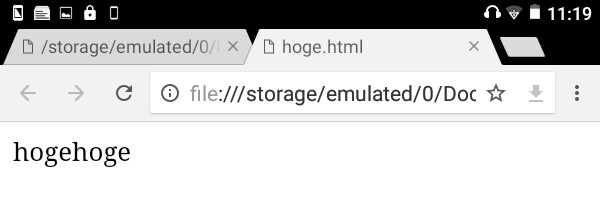
Android端末のChromeで、その端末内のHTMLファイルを開こうとすると、Chromeでは開かれずテキストエディタなどの他のアプリが起動してしまうことがあります。それを回避し、HTMLファイルをChromeで開かせる方法を紹介します。
〈目次〉
ファイラから開く方法
ファイラアプリの例として"Files by Google"を使用する場合の手順を示します。
他のファイラアプリ(例:FX File Explorer)でも、概ね同じ手順で実行可能だと思います。
開きたいHTMLファイルが入っているフォルダを、ファイラアプリで開きます。
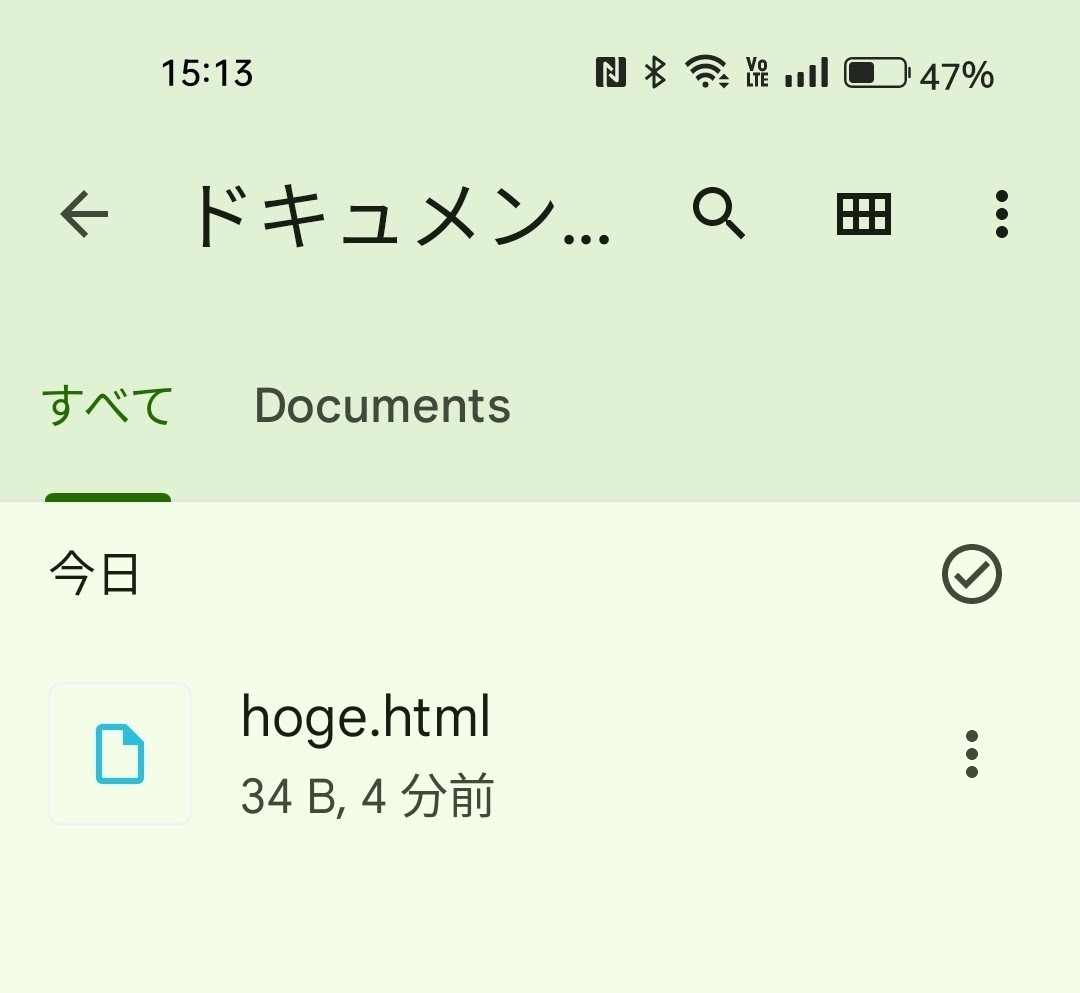
("Files by Google"でフォルダを開いた画面)
開きたいHTMLファイルの右側にある︙のアイコンをタップして出てくるメニューの中に「アプリで開く」があります。これをタップ。
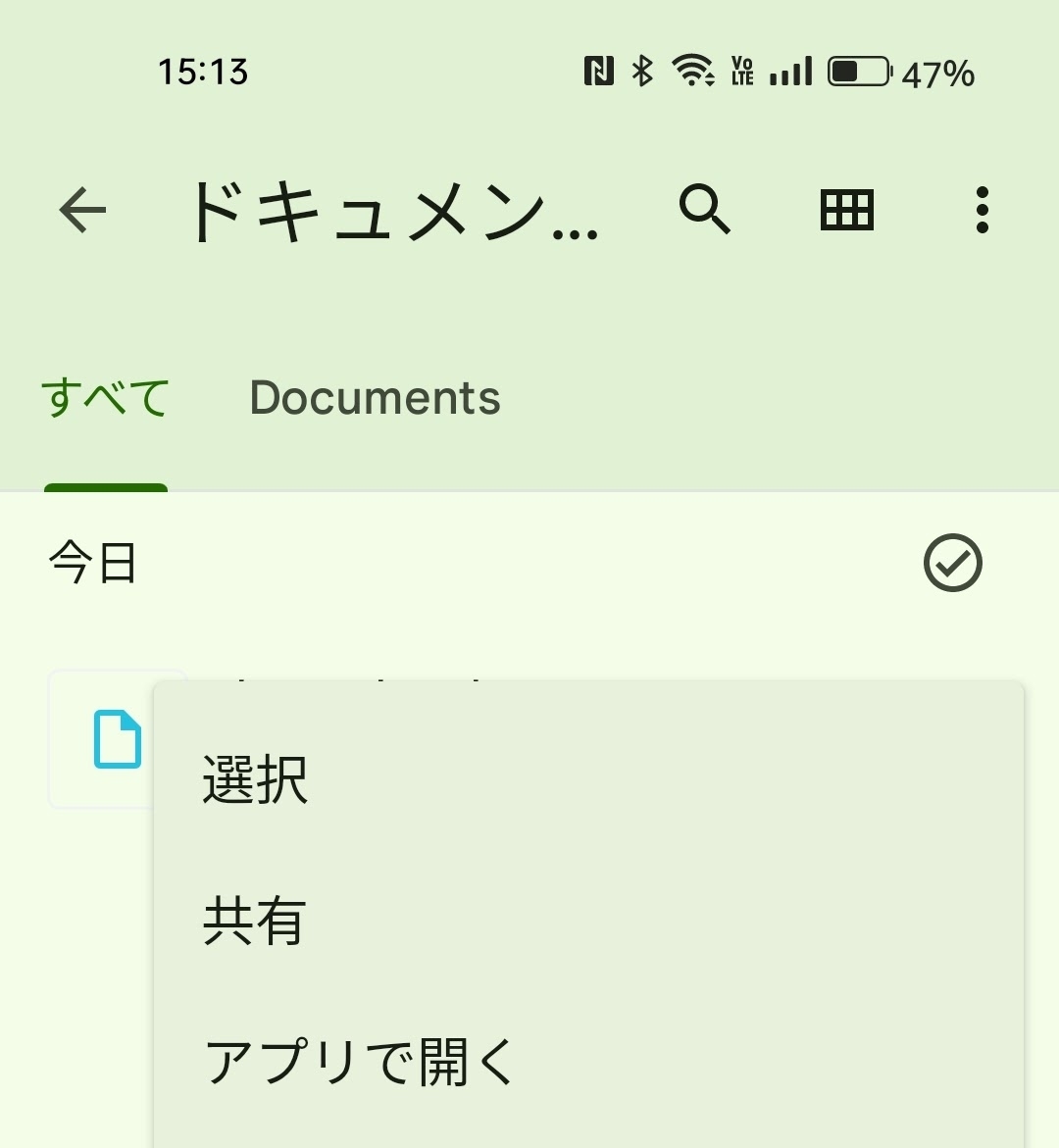
すると、このHTMLファイルを開くアプリを選択するメニューが開きます。この中にあるChromeのアイコンをタップ。

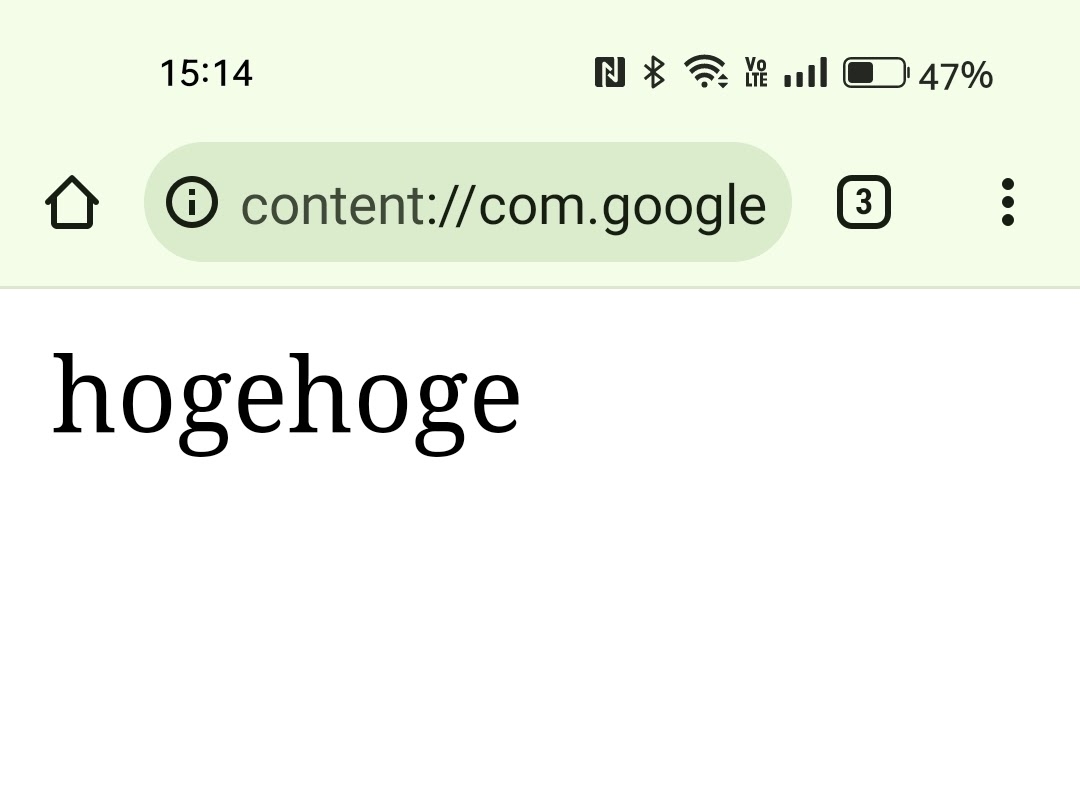
Chromeで開かれます。
フォルダのパスを入力して開く方法
Chromeのアドレスバーに、開きたいHTMLファイルのあるフォルダのパス(端末内での位置)*1を入力。そしてENTERキーを押します。*2
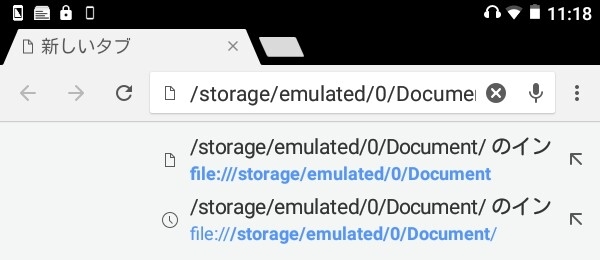
(ここでは、パスとして/storage/emulated/0/Documentと入力しています)
すると、開きたいファイルが入っているフォルダの中身がChromeに表示されます。
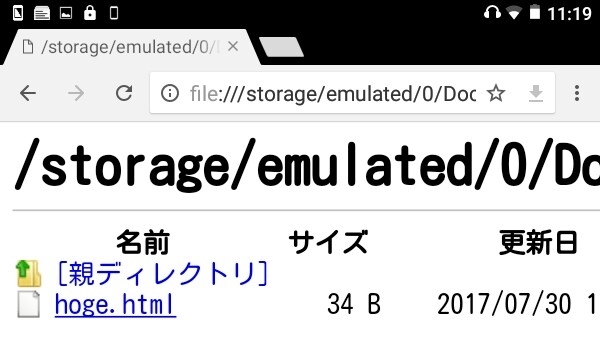
このときに、開きたいファイル(ここではhoge.html)を短くタップするのではなく長押しします。
すると、下記のようなポップアップが現れるので、この中から「新しいタブで開く」をタップ。
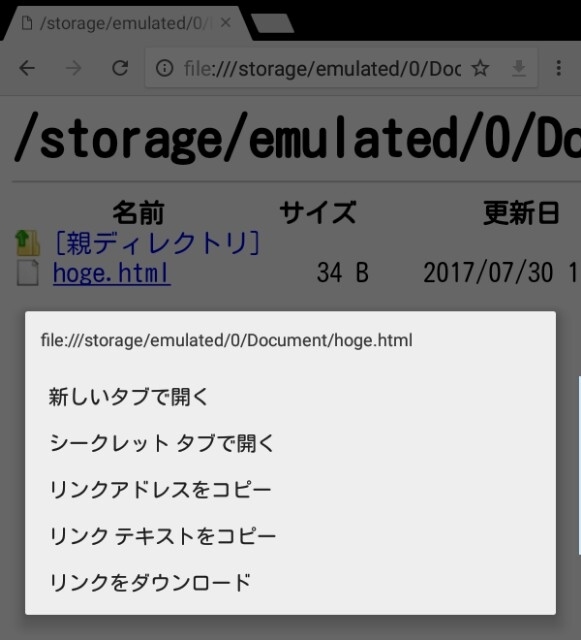
すると、Chromeの新しいタブでhoge.htmlが開かれ、テキストエディタなどは起動しません。