iPhone / iPadの「ショートカット」アプリが出す通知(オートメーションの実行によって出る通知も含む)を一律に表示させないようにする方法がRedditに載っていたので紹介します。
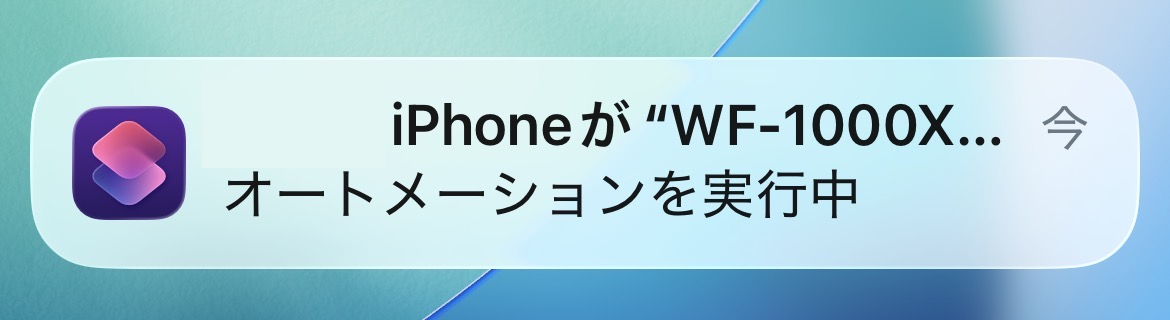
(ショートカットアプリやオートメーションが出す通知の例)
ショートカット関連の通知をすべて見逃しても構わない場合は、スクリーンタイム設定から完全に無効にできます。設定 > スクリーンタイム > すべてのアクティビティを表示 > 通知 に移動し、ショートカット を見つけて通知をオフにします。この設定は、デバイスを再起動するとリセットされる可能性があることに注意してください。
https://www.reddit.com/r/iphone/comments/1lq4x21/comment/nevppkt/?tl=ja
設定の手順
※「オートメーション」を多用している人は、後述の留意事項を先に読んでから、設定に進むことをお奨めします。
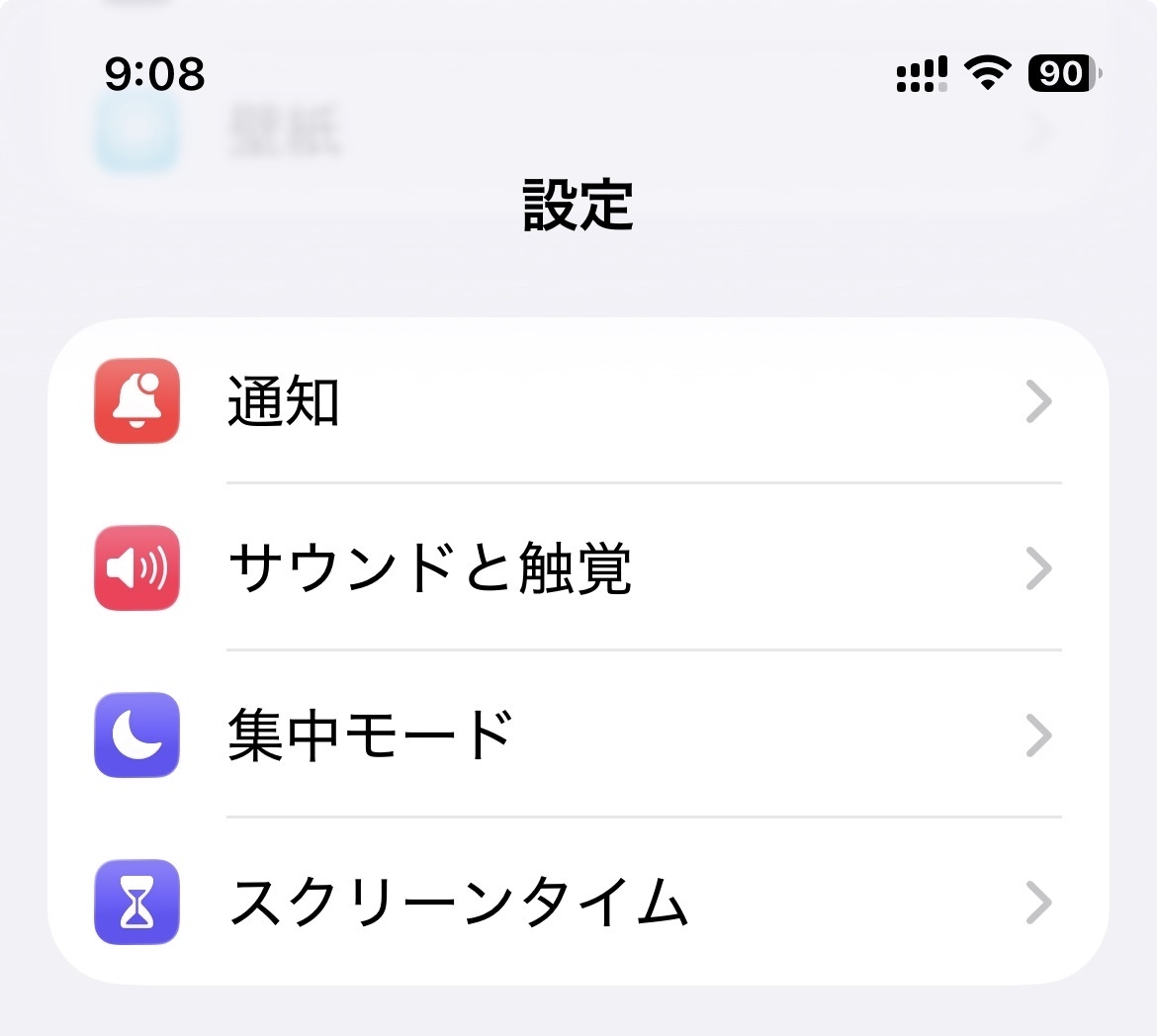
日本語版のiOSでは、設定画面→スクリーンタイムと進み、「すべてのアプリとWebサイトのアクティビティを確認する」をタップします。*1
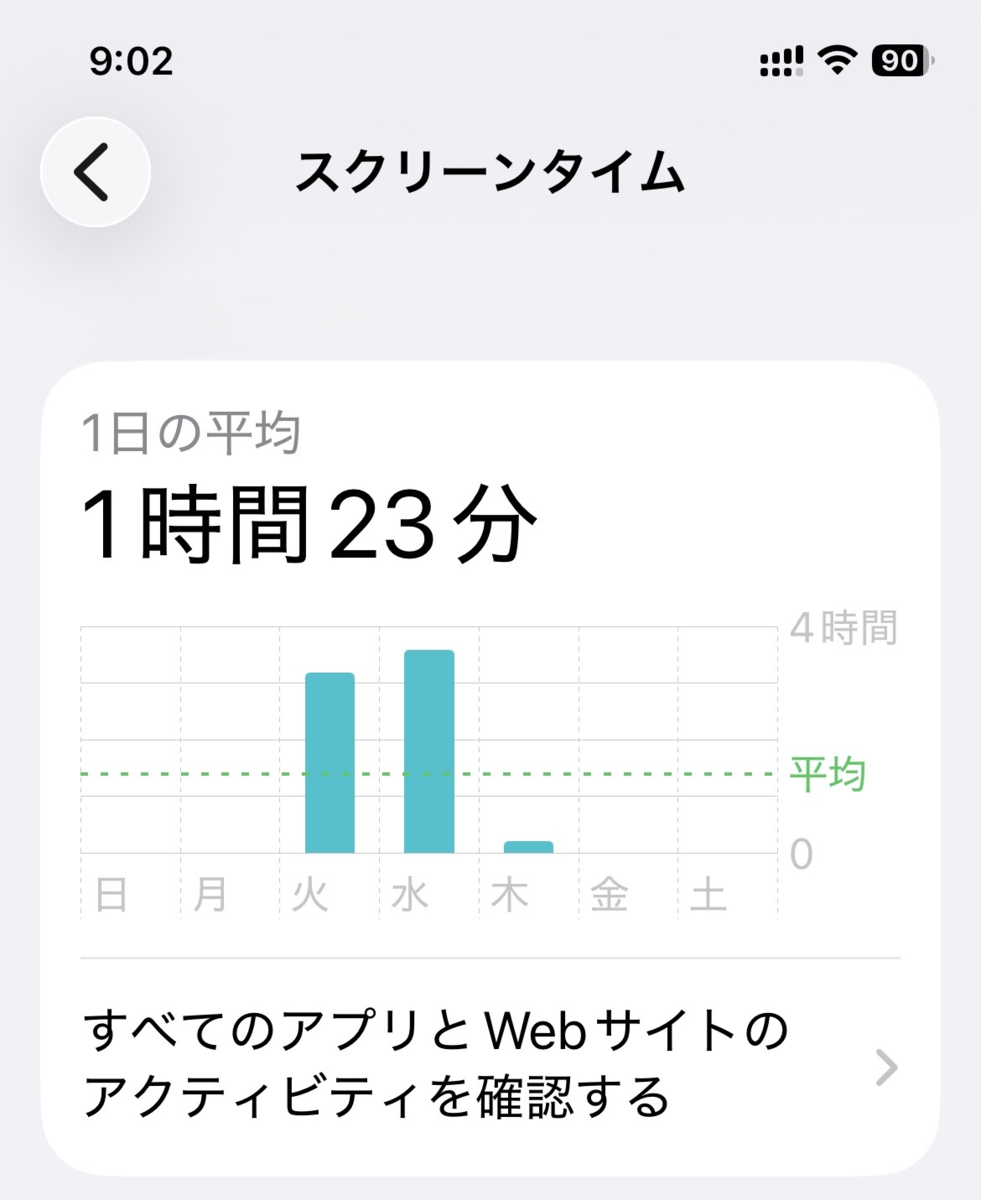
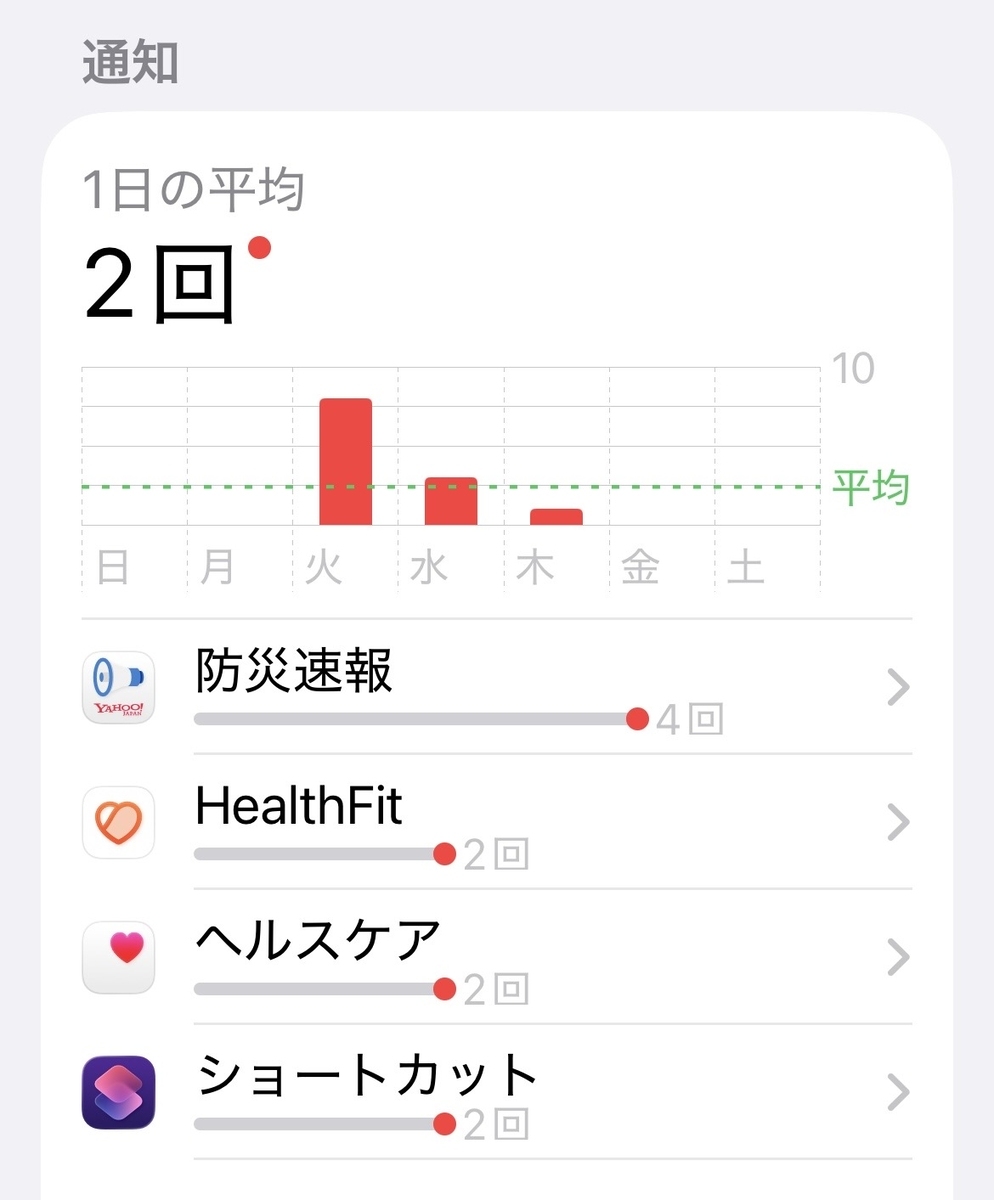
画面の下の方にスクロールすると「通知」というセクションがあります。その中に「ショートカット」があるので、これをタップ。*2
次の画面で「通知を許可」をオフにします。これで完了です。
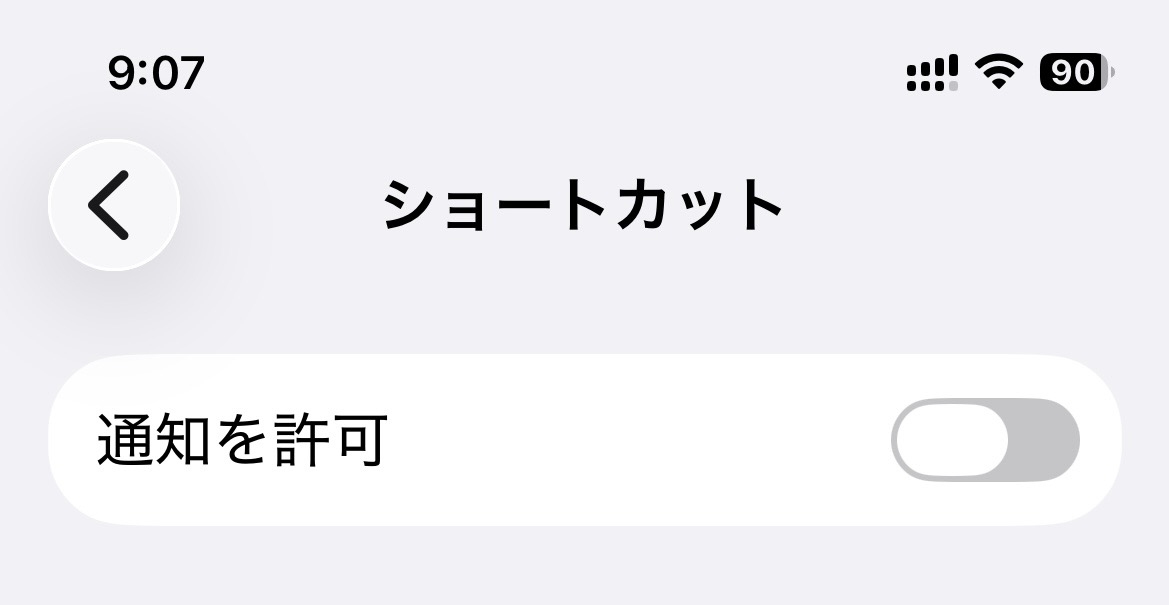
ショートカットの実行やオートメーションの実行によって出ていた通知は、これ以降は全て出なくなります。
留意事項
オートメーションの挙動について
オートメーションの設定で「実行時に通知」をオンにしていても、通知は出なくなります。
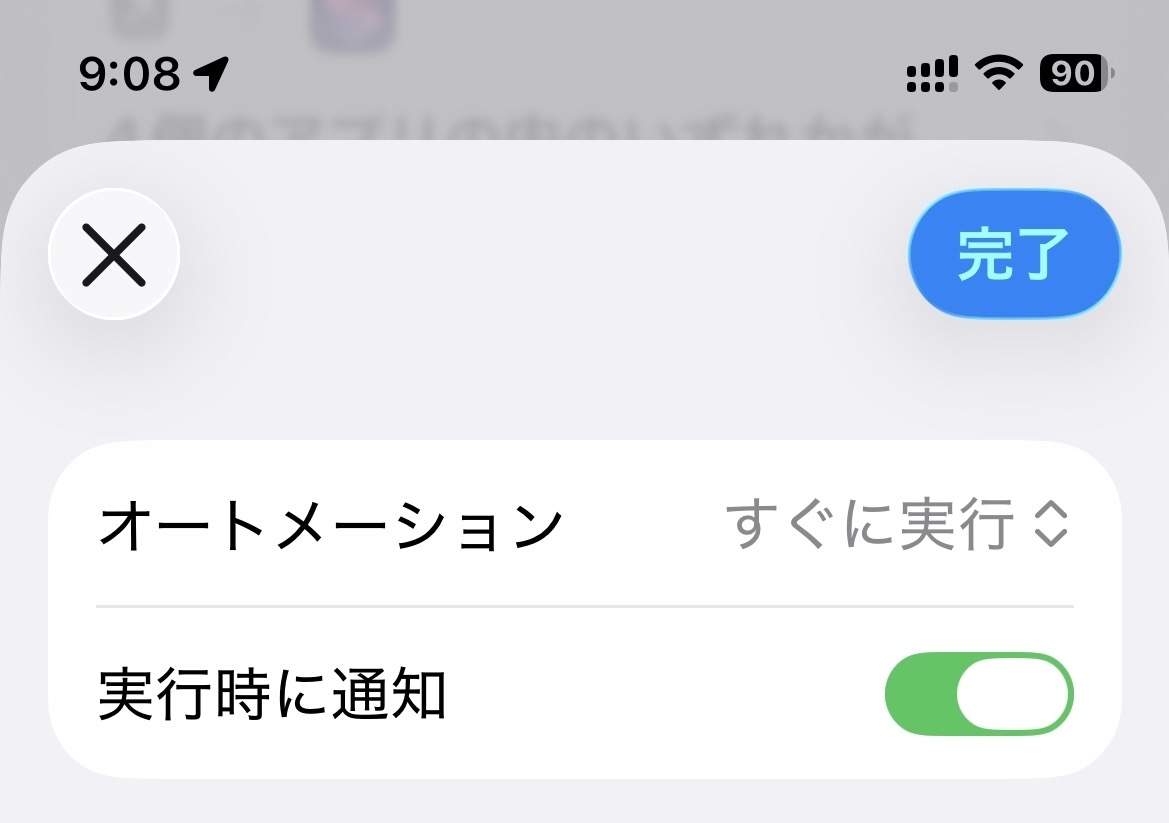
また、オートメーションの設定の中には「すぐに実行」と「確認後に実行」を選ぶ選択欄があります。
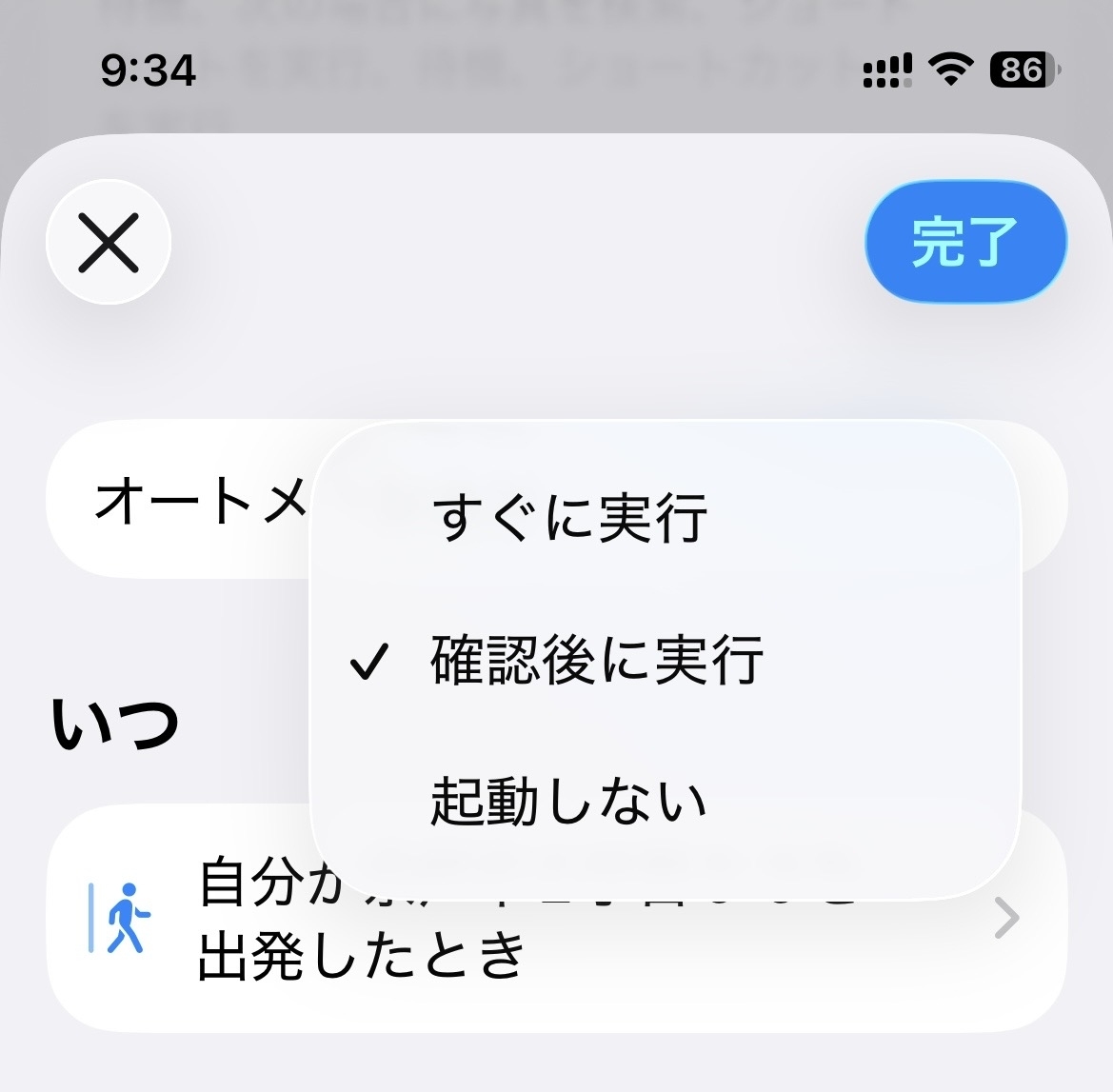
ここで「確認後に実行」を選んでいる場合は、本来ならば(=通知が出る状態ならば)ユーザーが通知をタップして「実行」を押すことで当該のオートメーションが実行される仕組みです(=「実行」を押さなければ動作しない)。
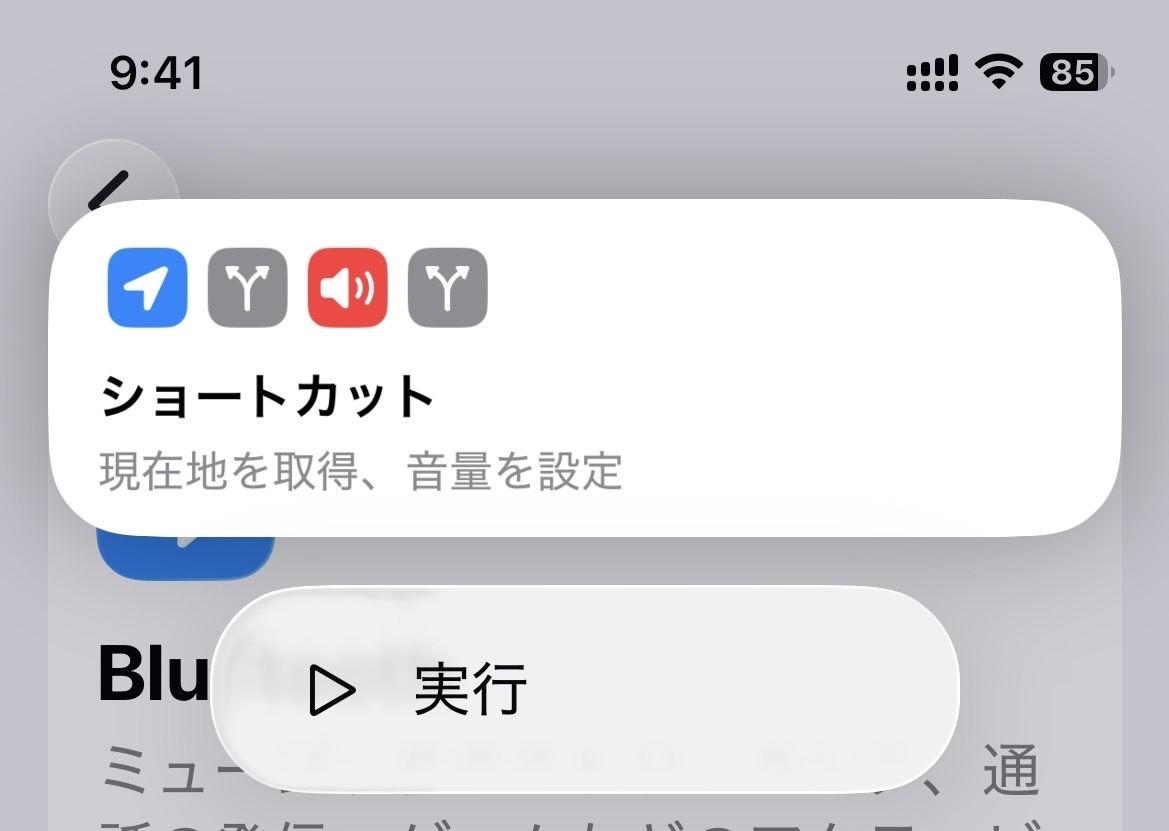
しかし、上掲の「通知を止める設定」を施すことによって、この「オートメーションを実行するかどうか」を選ぶための通知も出なくなります。
したがって、オートメーションを「確認後に実行」するという手順は事実上使えなくなりますので、「確認後に実行」がオンになっているオートメーションは、実行されません(実行されなかったという「お知らせ」も現れません)。
なお、「確認後に実行」でなく「すぐに実行」が指定されているオートメーションは、正しく実行されます。
デバイスの再起動について
上掲の引用元に書いてあることですが、「この設定は、デバイスを再起動するとリセットされる可能性がある」のだそうです。
![iOSショートカットプログラミング入門【電子書籍】[ 大浦 淳 ]](https://thumbnail.image.rakuten.co.jp/@0_mall/rakutenkobo-ebooks/cabinet/5916/2000010735916.jpg?_ex=128x128 "iOSショートカットプログラミング入門【電子書籍】[ 大浦 淳 ]")
