この記事では、iOS / iPad OSの「ショートカット」アプリで作成できるオートメーションのサンプルをまとめています。
〈目次〉
- 自宅(などの特定の場所)に到着したらApple Watchのワークアウトを自動で終了する
- 自宅(などの特定の場所)を離れたらiPhoneやApple Watchの消音モードを自動でオンにする
- 関連記事
自宅(などの特定の場所)に到着したらApple Watchのワークアウトを自動で終了する
機能
自宅(のような特定の場所)に到着したら、Apple Watchのワークアウトを自動で終了します。
このオートメーションを有効にしているiPhoneを携帯している状態でないと、おそらく動作しないと思います(Apple Watchのみを持って到着しても、動作しない)。
作成の手順
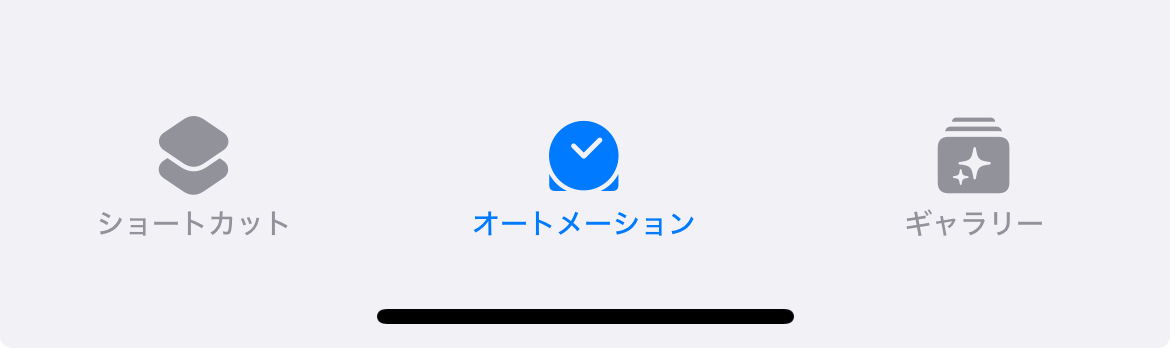
ショートカットアプリで一番下の中央にある「オートメーション」を選択。
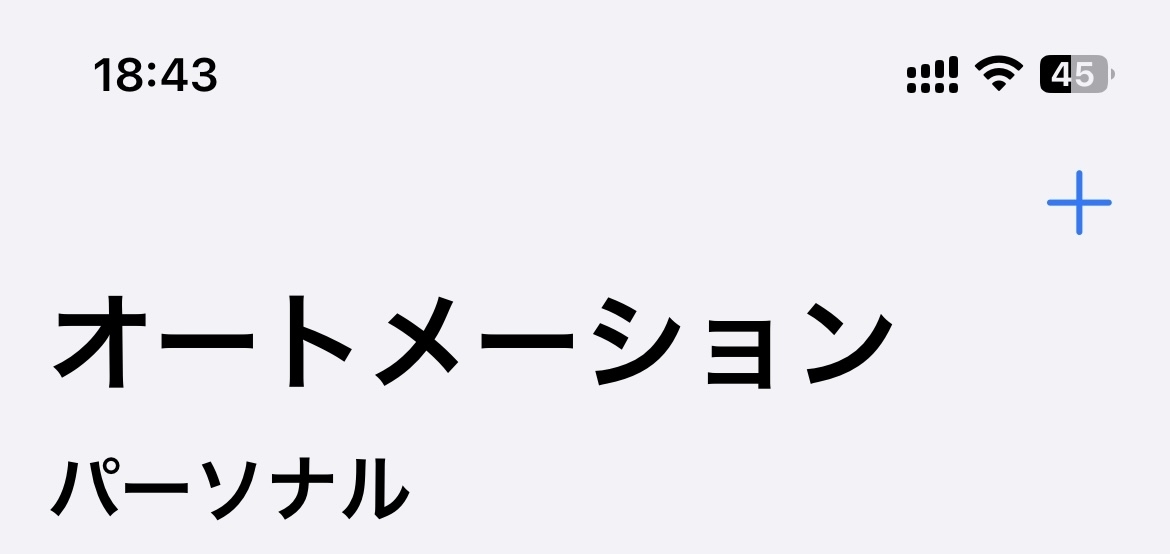
次の画面で、右上の「+」をタップ。
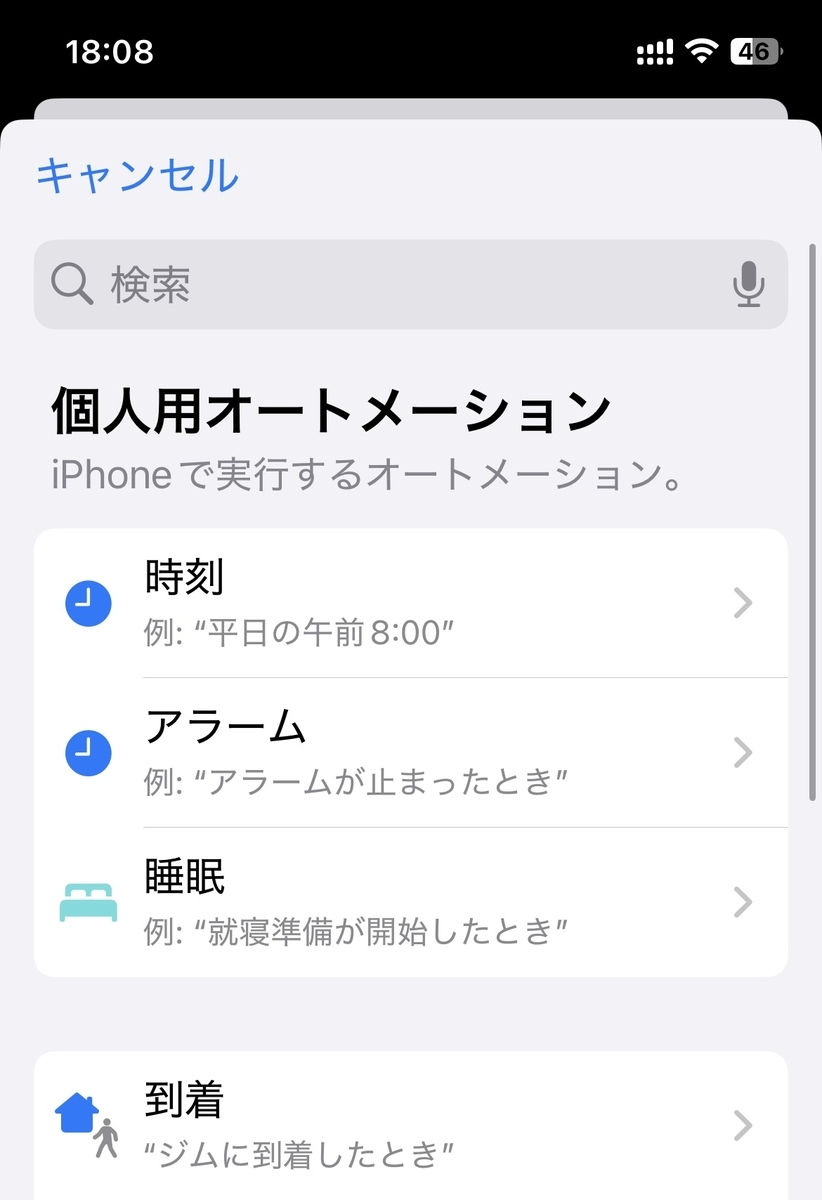
次の画面で「到着」をタップ。
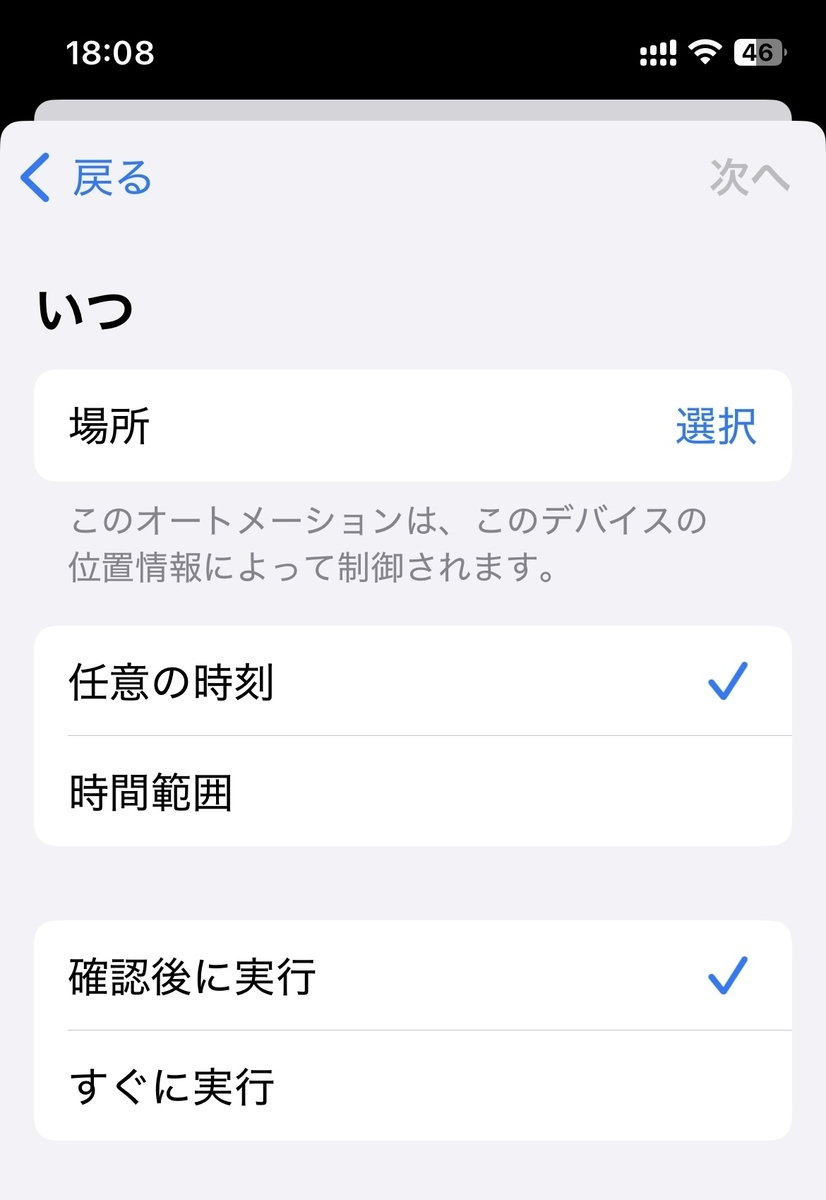
この画面で右上の青字「選択」をタップすると、「ワークアウトの終了」を実行する場所(位置)の指定をする画面になります。
その下の選択欄で「任意の時刻」を選択しておくと、到着時刻が何時何分であっても動作します。
その下の「確認後に実行」もしくは「すぐに実行」という選択欄は、ワークアウトを終了するかどうかを選ぶ通知を毎回iPhoneに出すか出さないかを決めるところです。その通知が不要なら「すぐに実行」を選びます。
場所の指定をする画面では、このように検索フォームに場所の名前や番地を入力し、正しければ右上の「完了」をタップします。*1
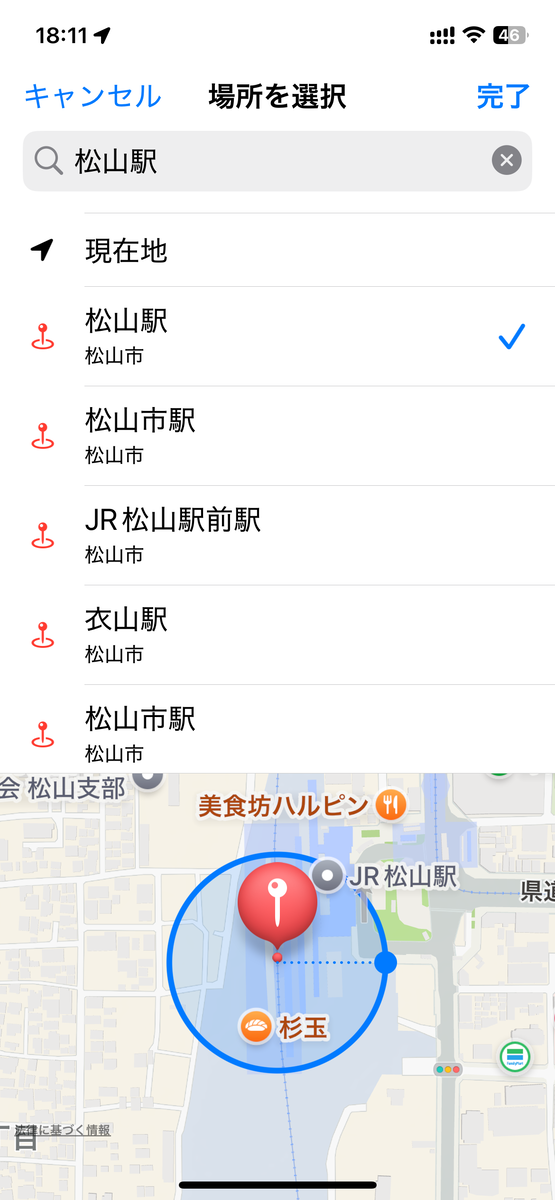
(JR松山駅を指定するために「松山駅」という名前を入力して検索した例)
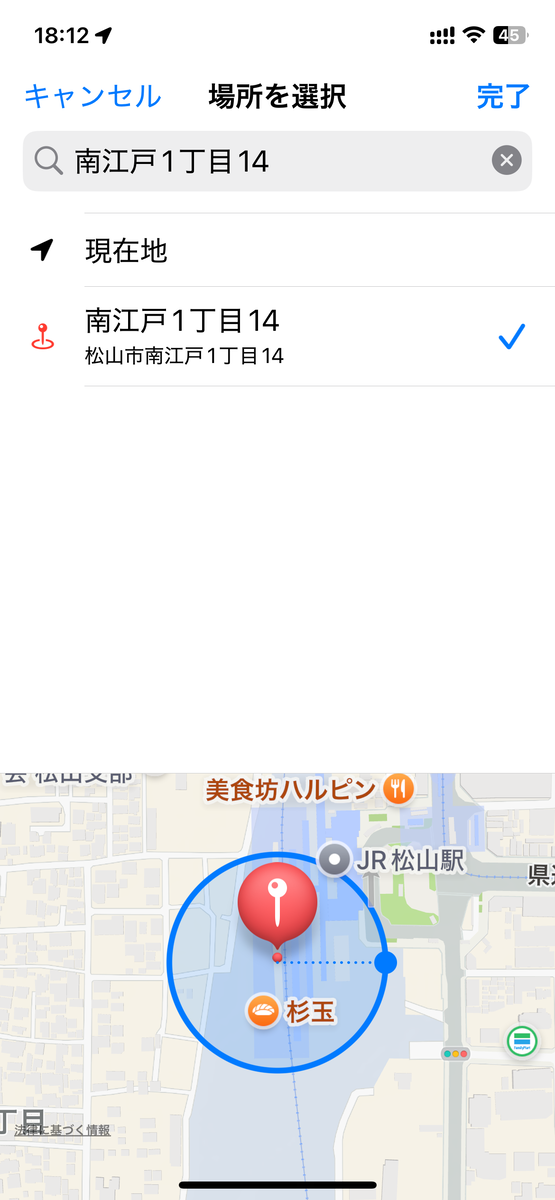
(JR松山駅を指定するために、駅の住所を入力して検索した例)
「場所」の右側に、自分の指定した場所の名前や番地が青字で表示された状態になったら、右上の「次へ」をタップ。
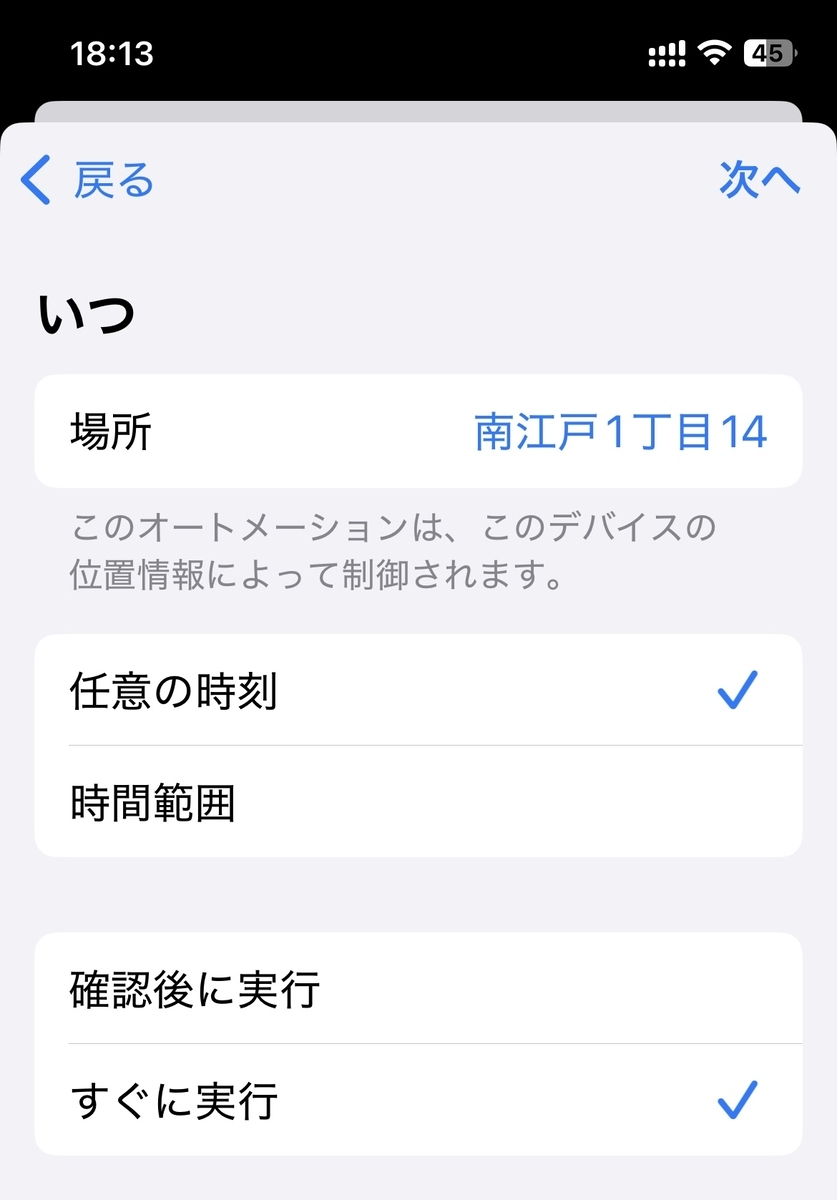
このような画面になるので、「新規の空のオートメー…」と書かれたグレーの四角形をタップ。
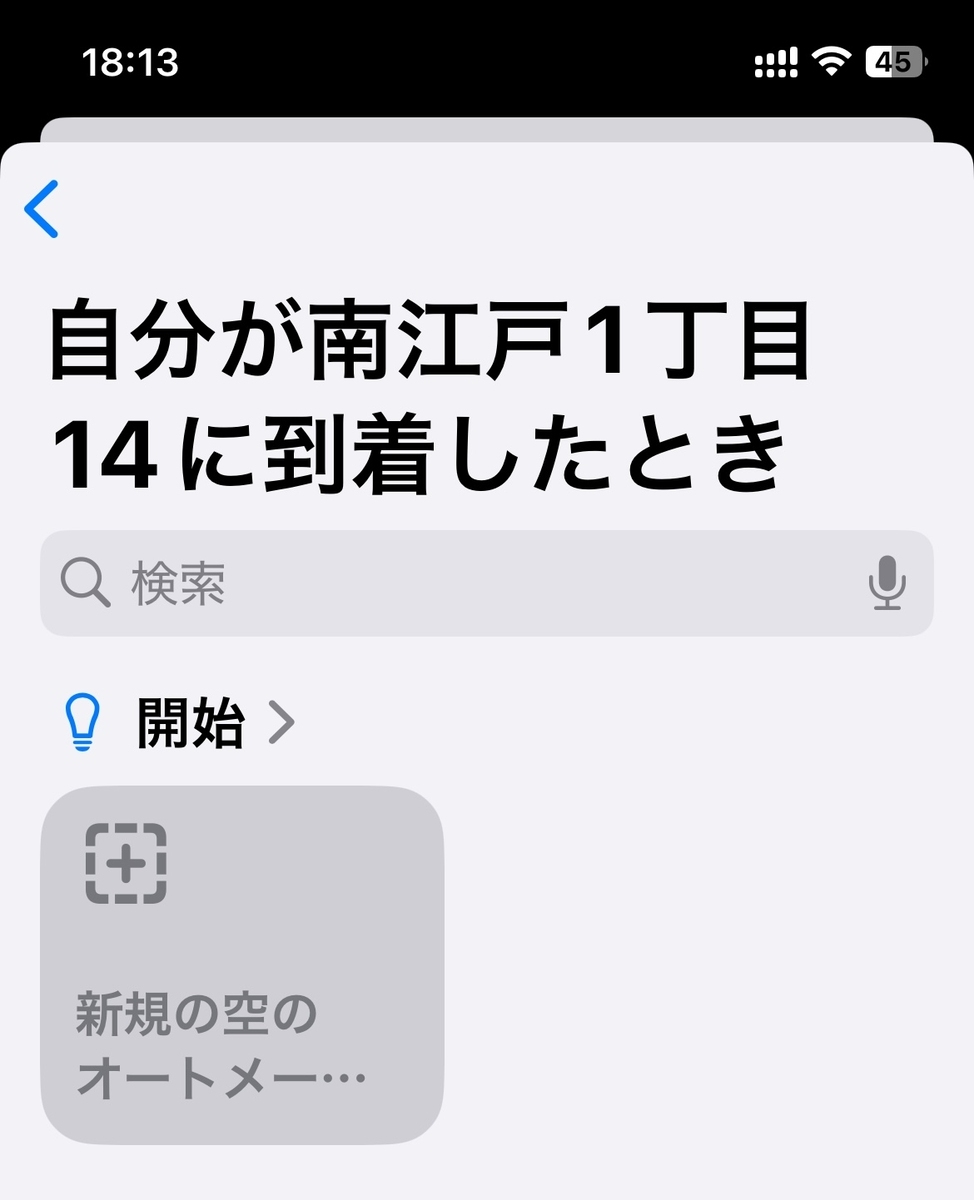
検索フォームが出てくるので、そこに「ワークアウト」と入力すると、「ワークアウトを終了」という選択肢が現れます。これをタップ。
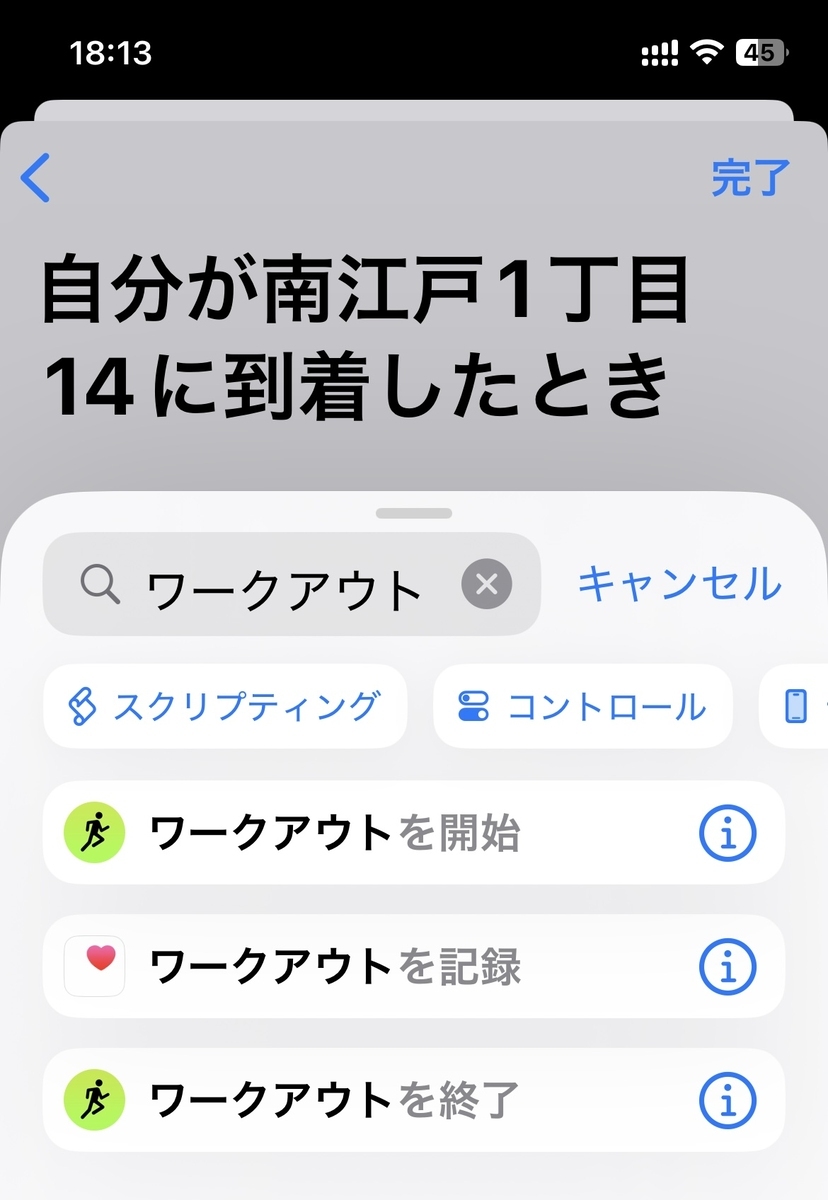
このようになります。
右上の「完了」をタップ。

以上です。
自宅(などの特定の場所)を離れたらiPhoneやApple Watchの消音モードを自動でオンにする
機能
- 自宅(のような特定の場所)を離れたら、iPhoneやApple Watchの「消音モード」を自動でオンにします。
- iPhoneに対しては、iPhone 15 ProとiPhone 15 Pro Maxのみで実行できます(2024年7月現在)。それ以外のiPhoneを使用している場合は、Apple Watchに対してのみ実行できます。
- 消音モードをオンにするとは、「着信音、通知音、その他のサウンド効果」を鳴らないようにすることです(参照:iPhoneの場合 / Apple Watchの場合)。
作成の手順
ショートカットアプリで一番下の中央にある「オートメーション」を選択。
次の画面で、右上の「+」をタップ。
次の画面で「出発」をタップ。
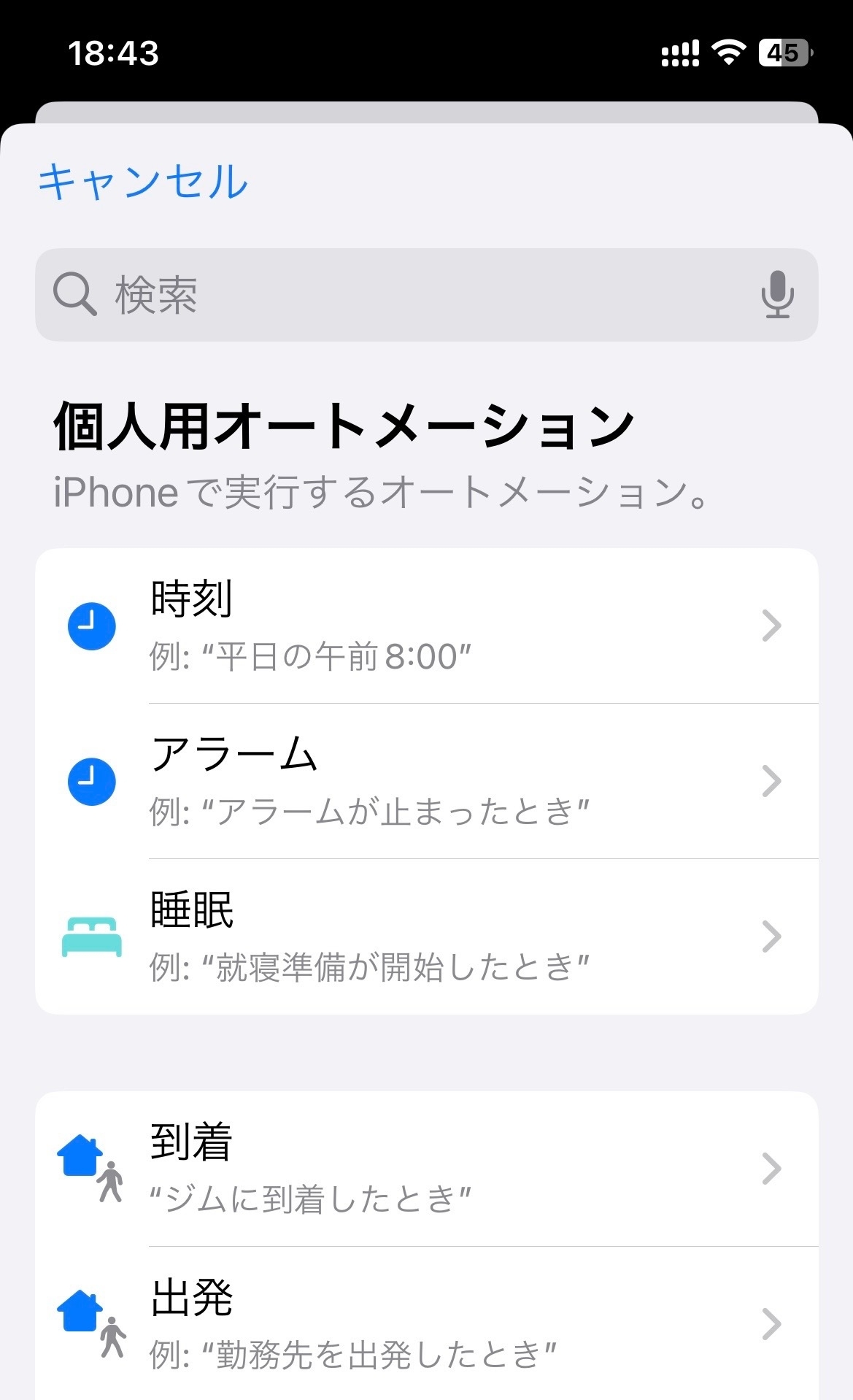
次の画面で、下記の3点を設定します。
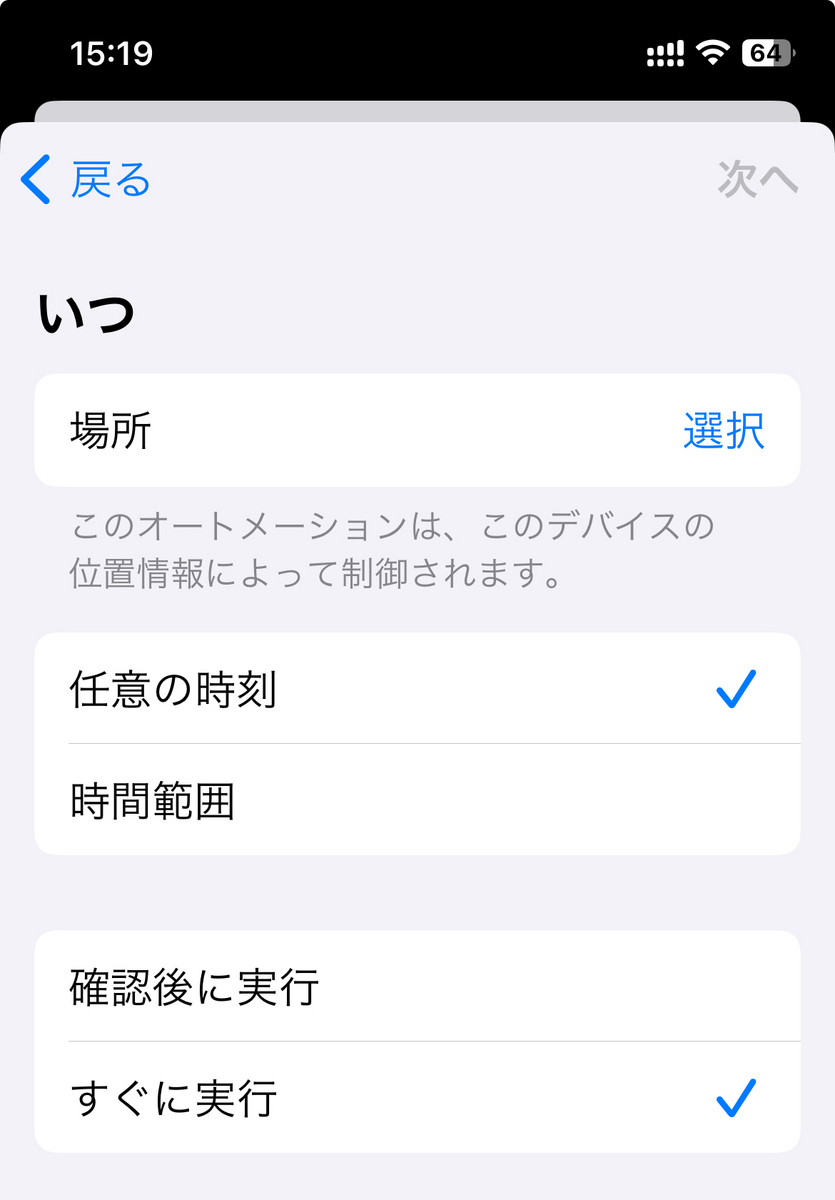
(1)このオートメーションを実行する対象となる時間帯を指定したい場合は、「時間範囲」を選択してから時間帯を指定します。
実行対象の時間帯を指定しない(=場所を離れたらいつでも実行する)場合は「任意の時刻」を選択します。
(2)実行直前のタイミングでそのつど、「このオートメーションを実行するかしないか」を尋ねてほしい場合は「確認後に実行」を選択します。
そのようなやりとり無しで実行してほしい場合は「すぐに実行」を選択します。
そして右上の「選択」をタップ。
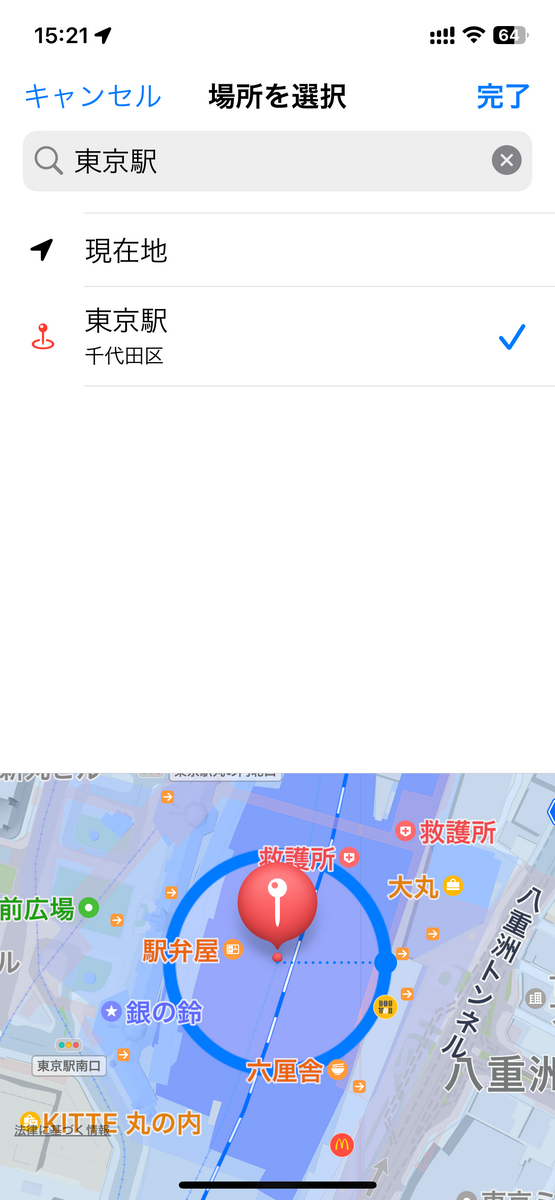
次の画面で、「どの場所を離れたら消音モードにするか」を指定します。
指定したい位置(自宅など)に実際に居るときならば「現在地」を選択すればよいでしょう。
その他の場所を指定したい場合は、上部の検索欄に地名や住所などを入力して指定します。
地図に描かれた青い円は、その内側から外へ出る(=そこを出発する)かどうかが、オートメーションの実行/不実行の判定基準となる、ということを意味していると思われます。*2
指定し終えたら右上の「完了」をタップ。
このような画面になるので、右上の「次へ」をタップ。
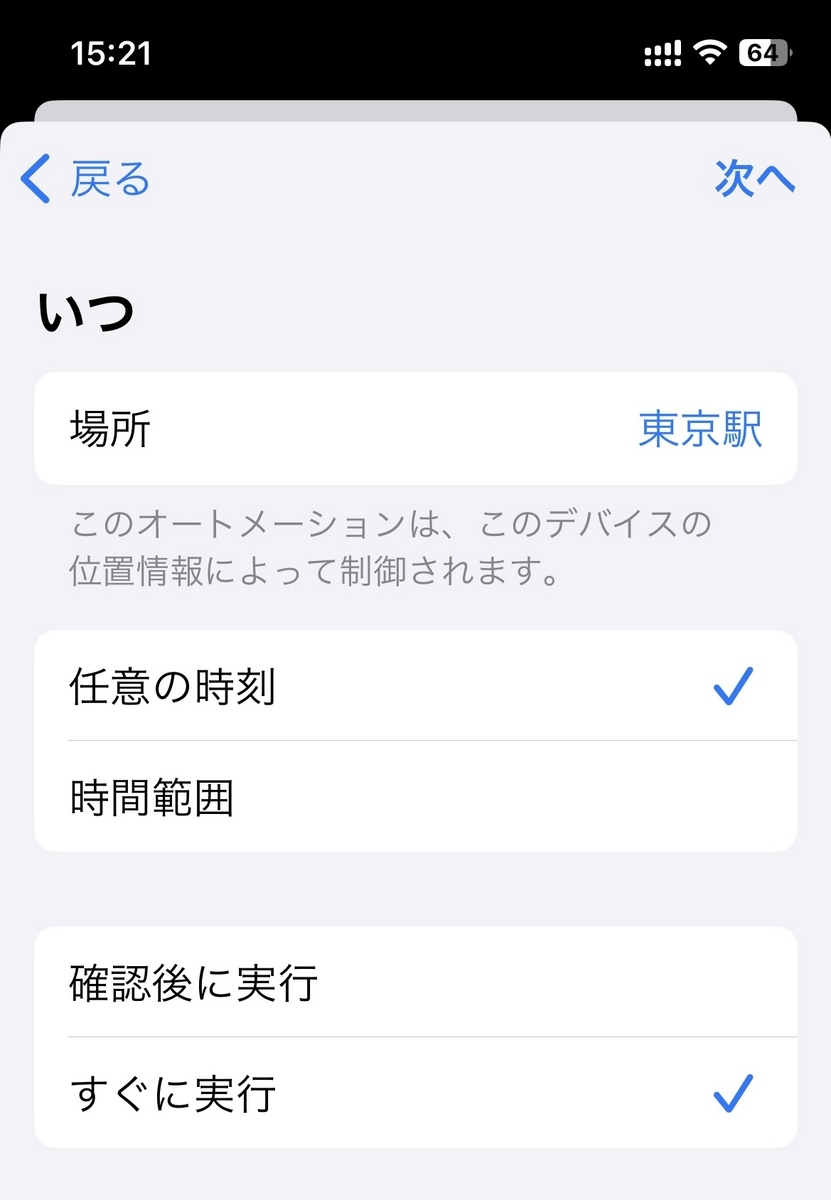
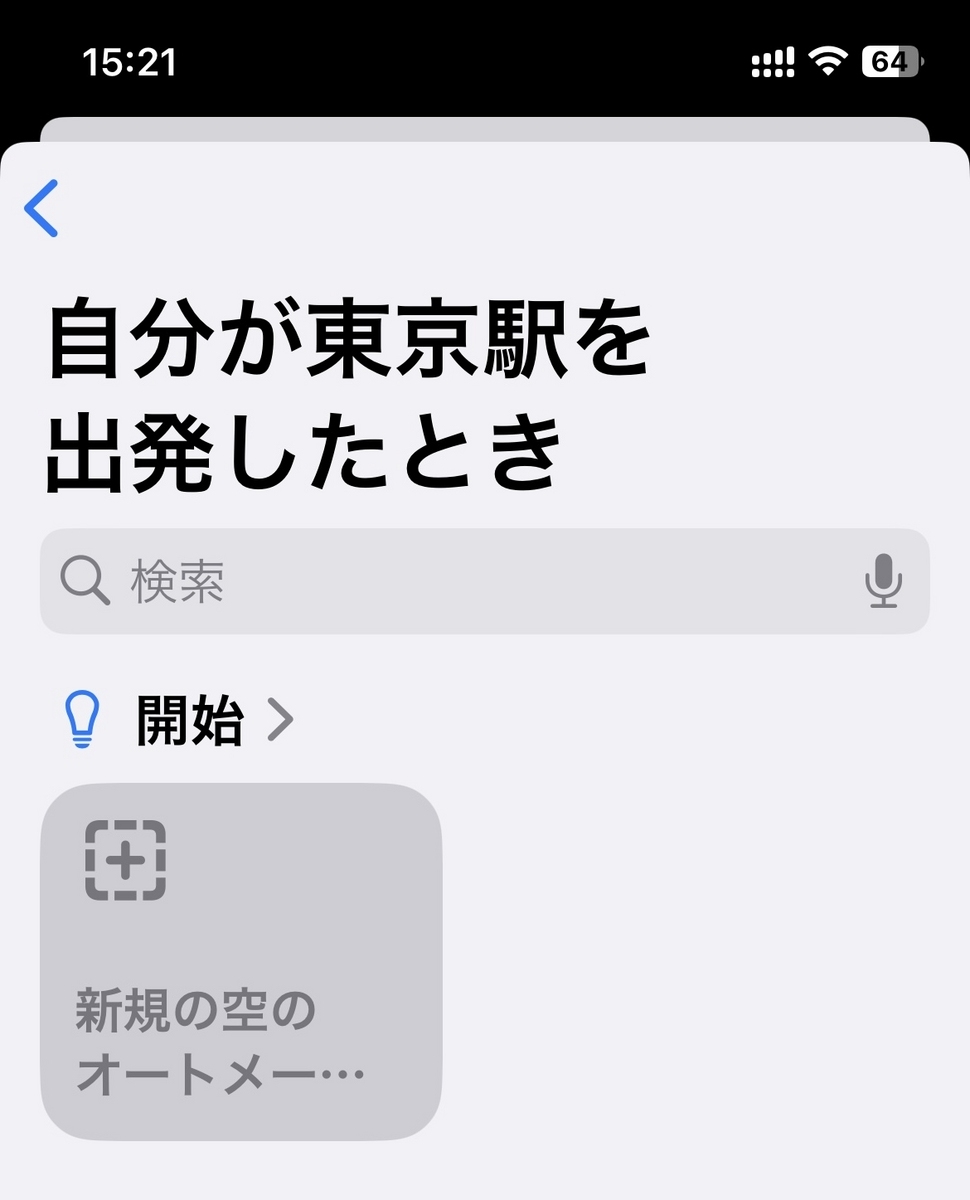
このような画面になるので、「開始」の下にある「新規の空のオートメー…」と書かれた灰色の四角形をタップ。
次の画面で、検索欄に「消音モード」と入力すると、「消音モードに設定」という選択肢が2個表示されます。
「スクリプティング」という見出しの下にある赤いアイコンのほうが、iPhoneを消音モードにする選択肢です。
「Watch」の下にある黒いアイコンのほうが、Apple Watchを消音モードにする選択肢です。
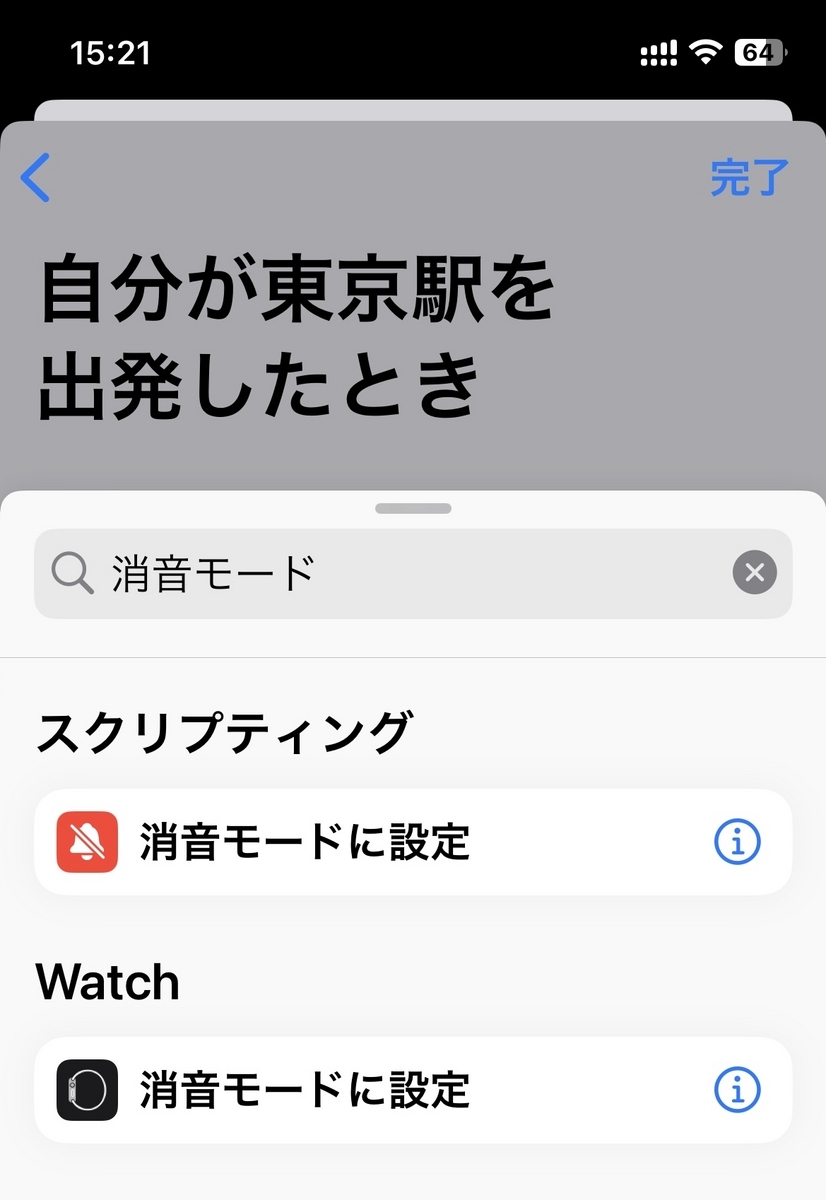
実行したいものをタップします(片方のみでも、両方でも可)。
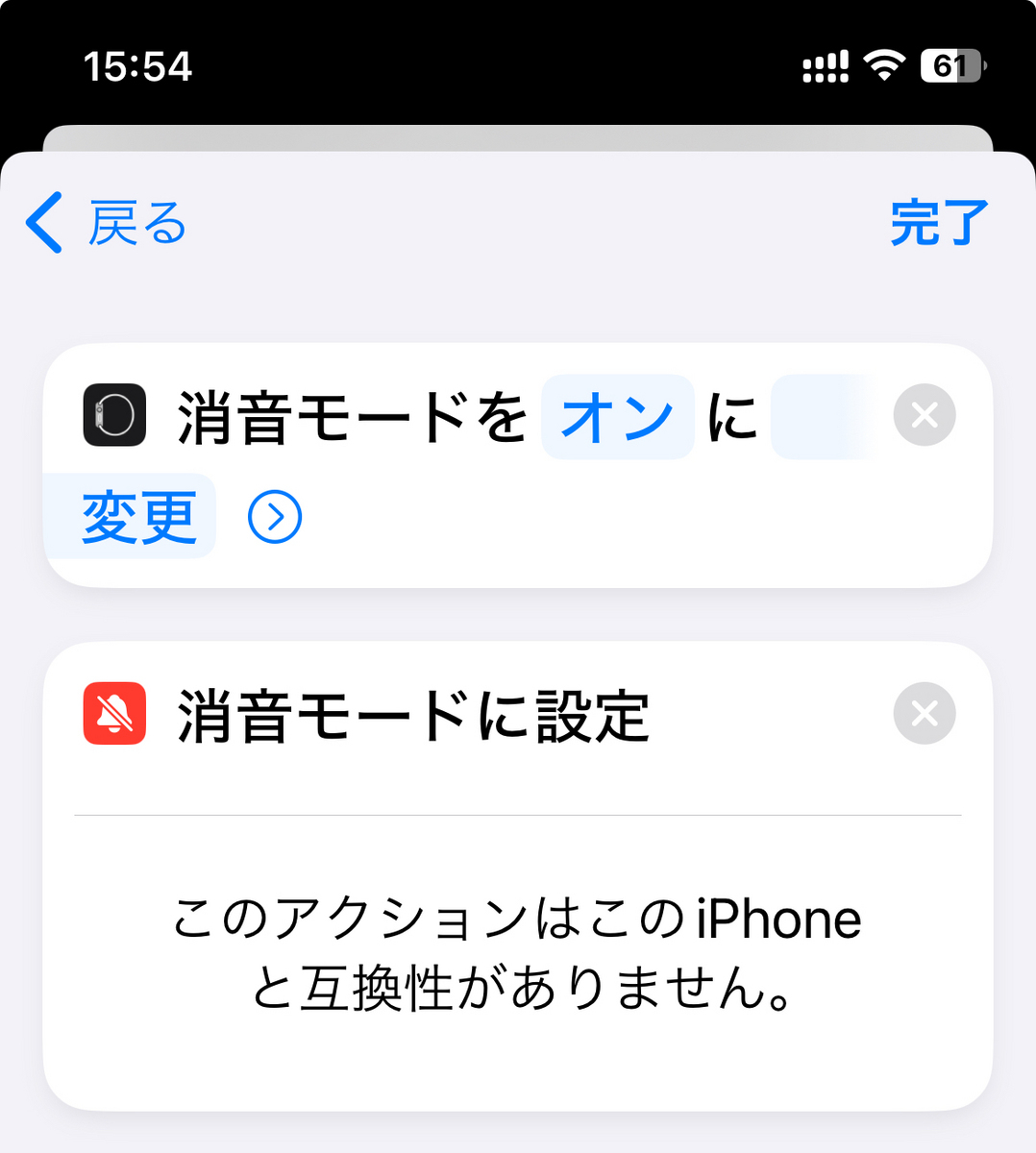
(両方を選択した例。筆者のiPhoneは消音モードとの互換性がないとのこと)
そして右上の「完了」をタップ。
以上です。
備考
上述のオートメーションは「ある場所を離れたら(=出発したら)オートメーションを実行する」という内容ですが、その逆(ある場所に到着したら実行する)という操作も可能です。
この画面で「到着」を選んでから、以降の手順をすすめると、到着バージョンになります。
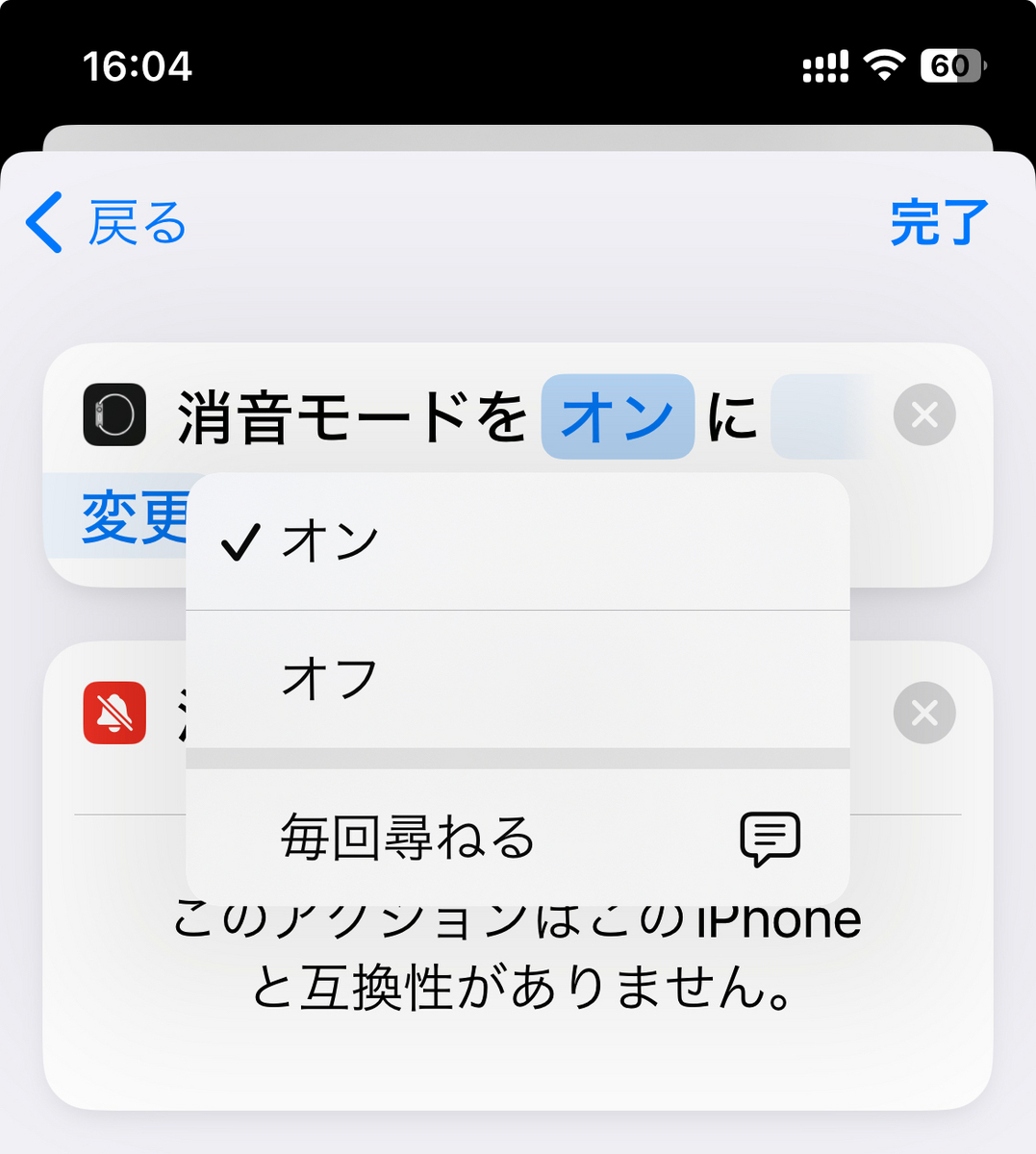
また、上述のオートメーションは「消音モードをオンにする」という内容ですが、その逆(オフにする)という操作も可能です。
この画面で青字の「オン」をタップすると、「オン/オフ/毎回尋ねる」の3択から選べます。
関連記事
「ショートカット」の作例を別の記事に載せています。
